

Vous avez pris de belles photos de vos créations avec votre téléphone, vous les avez mises sur votre site… et depuis, il met une éternité à s’afficher. Rassurez-vous : c’est le problème que je rencontre le plus souvent sur les sites d’artisans, et c’est aussi l’un des plus simples à régler.
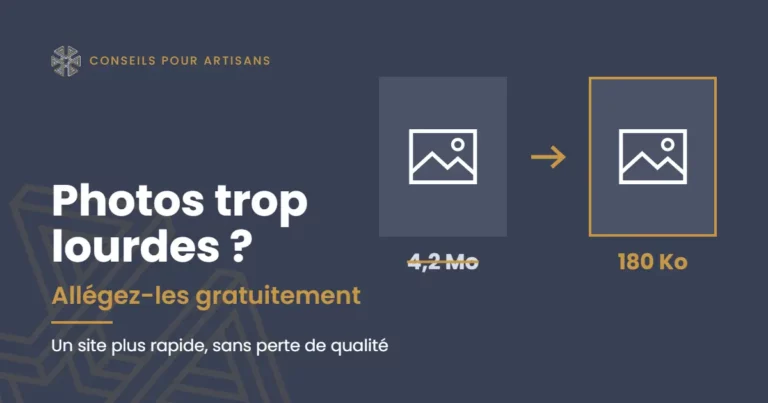
Une photo prise avec un smartphone récent pèse souvent entre 3 et 5 Mo et mesure 4 000 pixels de large. Or un écran de téléphone n’en affiche qu’un millier, et un ordinateur rarement plus de 2 000. Mettez dix photos de ce genre sur votre page d’accueil, et vous demandez à votre visiteur de télécharger 40 Mo… souvent en 4G, au fond d’un village du Tarn où le réseau n’est pas toujours au rendez-vous.
Dans ce guide, je vous montre comment mesurer le problème, puis alléger vos photos en quelques minutes, avec des outils entièrement gratuits.
Pourquoi le poids des photos compte autant
Pour vos visiteurs, d’abord. La plupart d’entre eux vous découvrent depuis leur téléphone, entre deux choses. Si la page reste blanche plusieurs secondes, beaucoup repartent sans avoir vu une seule de vos réalisations.
Pour Google, ensuite. Google observe la vitesse à laquelle vos pages s’affichent, notamment le temps que met le plus gros élément visible à apparaître. Sur un site d’artisan, ce plus gros élément est presque toujours… une photo. Une image trop lourde pénalise donc à la fois l’expérience de vos visiteurs et votre place dans les résultats.
La bonne nouvelle : une photo bien préparée reste parfaitement nette à l’écran, tout en pesant 20 à 30 fois moins.
Étape 1 : mesurez où vous en êtes (5 minutes)
L’outil officiel et gratuit de Google s’appelle PageSpeed Insights.
- Rendez-vous sur pagespeed.web.dev.
- Collez l’adresse de votre page d’accueil, puis cliquez sur « Analyser ».
- Restez sur l’onglet Mobile : c’est le plus exigeant, et celui de la majorité de vos visiteurs.
- Descendez jusqu’à la partie « Diagnostic » et repérez les lignes qui parlent d’images : images trop grandes, mal compressées ou dans un format ancien. Cliquez dessus : l’outil liste les fichiers concernés et le poids que vous pourriez gagner.
Deux conseils : notez le score pour comparer après vos changements, et ne vous affolez pas s’il varie d’une analyse à l’autre, c’est normal. Lancez-la deux ou trois fois et retenez la moyenne. Inutile de viser 100/100 : l’objectif est un site qui s’affiche vite, pas un record.
Étape 2 : choisissez la bonne taille avant d’envoyer une photo
Les deux chiffres à retenir
Une photo se mesure en pixels (sa largeur à l’écran) et en Ko ou Mo (son poids). Voici des repères simples :
- Grande photo en haut de page (bannière) : 1 920 pixels de large, moins de 300 Ko.
- Photo dans un texte ou une galerie : 1 200 pixels de large, moins de 200 Ko.
- Vignette de produit : 800 pixels de large, moins de 100 Ko.
Le bon format
Le JPEG convient aux photos, le PNG aux logos et images avec transparence. Le WebP est un format plus récent, nettement plus léger à qualité égale : WordPress l’accepte depuis plusieurs années et tous les navigateurs actuels l’affichent. Si votre outil le propose, choisissez-le.
Étape 3 : compressez vos photos avec Squoosh (gratuit, sans inscription)
Squoosh est un petit outil gratuit créé par l’équipe de Google Chrome. Il fonctionne directement dans votre navigateur, et vos photos ne sont envoyées nulle part.
- Allez sur squoosh.app et faites glisser votre photo dans la fenêtre.
- À droite, activez Resize (redimensionner) et indiquez la largeur voulue, par exemple 1 200.
- Dans Compress, choisissez WebP (ou MozJPEG pour rester en JPEG) et réglez la qualité autour de 75.
- Faites glisser le curseur au milieu de l’image pour comparer l’original et la version allégée. Vous ne voyez pas de différence ? C’est gagné.
- Cliquez sur le bouton de téléchargement, en bas à droite. Le poids final s’affiche juste à côté : une photo de 4 Mo descend souvent sous les 200 Ko.
Vous avez beaucoup de photos à traiter d’un coup ? Le site TinyPNG compresse plusieurs images à la fois, gratuitement, dans la limite d’un certain nombre par jour.
Le bonus visibilité : renommez vos fichiers
Avant d’envoyer la photo sur votre site, remplacez « IMG_4587.jpg » par un nom qui décrit ce qu’on voit, sans accents ni espaces : « bol-ceramique-gres-emaille-castres.jpg ». Dans WordPress, remplissez aussi le champ « Texte alternatif » avec une courte phrase descriptive. Google ne « voit » pas vos photos : il lit ces informations. C’est gratuit, et cela aide vos images à apparaître dans Google Images.
Étape 4 : sur WordPress, laissez une extension faire le travail
Si votre site est sous WordPress, une extension gratuite peut compresser automatiquement chaque nouvelle image, et rattraper les anciennes.
- Faites d’abord une sauvegarde complète de votre site (avec UpdraftPlus, par exemple, comme expliqué dans mon guide pour sécuriser son site WordPress gratuitement).
- Dans « Extensions » > « Ajouter », installez une seule extension d’optimisation d’images, par exemple Smush ou EWWW Image Optimizer (versions gratuites). Deux extensions qui font la même chose risquent de se gêner.
- Lancez l’optimisation groupée (« Bulk ») : elle traite les images déjà présentes dans votre médiathèque, pendant que vous faites autre chose.
- Repassez votre page dans PageSpeed Insights et comparez avec le score noté à l’étape 1.
À savoir : WordPress réduit déjà automatiquement les images gigantesques et ne charge les photos du bas de page qu’au moment où le visiteur y arrive. C’est un bon filet de sécurité, mais il ne remplace pas une photo bien préparée au départ.
Et sur Facebook ou votre fiche Google ?
Vous n’avez pas encore de site ? Ces réflexes servent aussi ailleurs. Facebook réduit de toute façon vos photos à l’envoi : partez d’une image nette, bien éclairée et d’environ 2 000 pixels de large plutôt que de l’original brut. Pour votre fiche Google, Google accepte les fichiers JPEG et PNG et recommande au moins 720 × 720 pixels. Dans tous les cas, une photo bien cadrée vaut mieux qu’une photo très lourde.
Combien de temps ça prend, honnêtement ?
- Mesurer avec PageSpeed Insights : 5 minutes.
- Prendre en main Squoosh : 15 minutes la première fois.
- Remplacer les 10 à 15 photos les plus visibles (accueil, galerie, produits phares) : environ 1 heure.
- Ensuite : 30 secondes par nouvelle photo, à transformer en habitude.
Soyons clairs : les images ne sont qu’une partie de la vitesse d’un site. L’hébergement, le thème ou un trop grand nombre d’extensions comptent aussi. Mais ce sont souvent elles qui pèsent le plus lourd, et c’est le chantier où vous verrez le plus vite la différence. Si votre site reste lent malgré tout, il est peut-être temps de se poser la question de le refaire sur une base plus légère.
En résumé
- Mesurez votre page d’accueil sur PageSpeed Insights, version mobile.
- Redimensionnez vos photos : 1 200 pixels de large suffisent dans la plupart des cas.
- Compressez-les avec Squoosh, en WebP si possible, sous les 200 Ko.
- Renommez vos fichiers et remplissez le texte alternatif.
- Sur WordPress, après une sauvegarde, confiez le reste à une extension gratuite.
Si vous préférez vous concentrer sur votre métier, je peux faire le point avec vous sur la vitesse de votre site et alléger ses images. Ma formule de maintenance WordPress (à partir de 59 € par mois) garde ensuite votre site à jour, sauvegardé et sécurisé. Une question, ou simplement envie d’un regard extérieur ?
Écrivez-moi, on en discute simplement, sans engagement.